
Программное обеспечение для АПК «Кабинет Фолля»

Документы по эксплуатации:
Примеры отчетов
Другие дополнительные файлы:

Список препаратов в ПЗУ селектора аппарата «Кабинет Фолля» (Excel, файл откроется в отдельном окне)

База обследований пациентов (с примерами отчетов программы) (ZIP-архив)
База вирусов для тестирования (включая китайский коронавирус Covid-19)
Базы цифровых электронных копий препаратов
Поэтапная подробная видеоинструкция по установке программы и настройке комплекса OS Windows:
Минимальные требования, предъявляемые к компьютеру
— Операционная система: Windows VISTA/7*/8/10/11 (кроме Windows S-Mode**).
— Процессор: не ниже Pentium 4
— Оперативная память: 256 Мбайт
— Видеоадаптер: любой с поддержкой DirectX6.1 (лучше NVIDIA GeForce)
— Наличие свободного места на жестком диске: не менее 25 Мб
— Один USB-порт для подключения прибора, а также USB-порты для дополнительного оборудования (принтера, мышки и т.д.)
— Для максимально комфортной работы рекомендуется установить разрешение экрана не ниже 1280 x 1024 точек на дюйм. (при настройках масштаба экрана 100%.)
*Для работы на Windows 7 надо поставить Security Update
https://www.microsoft.com/en-us/download/details.aspx?id=46148
**Как переключиться из режима S-Mode в Windows
В Windows 10 S: вместо программ сторонних разработчиков можно установить только приложения из Windows Store. Поэтому для корректной установки программ БИОРС надо перейти в обычную версию Windows
Запустите на вашем компьютере Microsoft Store (Магазин приложений Microsoft).
В правом верхнем углу панели поиска введите команду «Выключить режим S» (switch out s-mode). Затем нажмите на запись «Выключить S-режим» и следуйте дальнейшим инструкциям. После короткого времени конфигурации произойдет перезапуск Windows 10 в обычном режиме.Windows 10 S-Mode.
Инсталляция программы
Скачайте diaginst.exe и поместите его на жесткий диск компьютера, в любой каталог. Запустив, следуйте инструкциям. Предпочтительно везде нажимать «Далее» — «Установить». Лучше установить программу на жесткий диск D:\ (в любой каталог, например D:\Biors), если жесткий диск только один, то тогда в папку на диске C:\Biors\Voll Office Rus (это предлагается по умолчанию)
При ОС Windows Vista/7/8/10/11 на завершающем этапе установки дважды может появиться системное сообщение: «Не удалось проверить издателя этих драйверов». При этом выбирайте пункт «Все равно установить этот драйвер», подтверждая установку.
Запуск программы
После завершения установки программа «Кабинет Фолля» запустится автоматически (если оставить галочку в поле Запустить «Кабинет Фолля»).
 Если ранее была установлена более ранняя версия комплекса, и в ней имеются базы данных пациентов, методик, препаратов и т. д., то в окне запроса необходимо сохранить их, оставив галочку по умолчанию в поле Обновить базу данных (старые записи сохранятся), и нажать кнопку OK.
Если переставить галочку в поле «Заменить базу данных (старые записи пропадут)», то все введенные пользователем базы в программе (пациентов, препаратов, методик и т.д.) будут удалены. Будьте, пожалуйста, внимательны!
После первого запуска программы на Windows 10/11 возможно появление сообщения:
 Невозможно выполнить файл
CreateProcess: сбой; код 14001.
В этом случае надо запустить меню Windows «Установка и удаление программ» и удалить последовательно все программы Microsoft Visual C++ Redistributable начиная с 2008 версии. Затем переустановить программу «Кабинет Фолля»
Установка баз обследований и цифровых копий препаратов
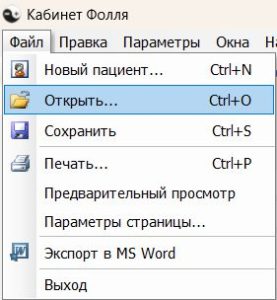 — Скачайте, разархивируйте и поместите файлы в любой каталог на жесткий диск компьютера.
— Запустите программу «Кабинет Фолля».
— Нажмите в верхней части программы «Открыть» (можно с помощью комбинации клавиш Ctrl+O).
— Откроется меню, найдите каталог с размещенными файлами.
— Выберите нужный файл, нажмите «Открыть».
— Дождитесь добавления.
— Чтобы открыть другие файлы, повторите последние этапы.
Если программа не умещается на экране компьютера.
Способ изменения масштаба:
Через Параметры (основной способ):
1 Нажмите Win + I, чтобы открыть «Параметры».
2 Перейдите в раздел «Система» -> «Дисплей».
3 В блоке «Масштаб и макет» откройте выпадающее меню «Масштаб».
4 Выберите нужный процент (100%), иногда можно экспериментально ввести
вручную подбирая наилучшие значения 105%, 110%, до 125%.
Программное обеспечение для АПК «Кабинет Фолля»

Документы по эксплуатации:

Руководство пользователя "Кабинет Фолля" версия 2.0 для MacOs и Linux (PDF формат)
Другие дополнительные файлы:

Примеры отчетов
Отчет из программы Кабинет Фолля 2.0
Установка программы на компьютеры APPLE MacOS
Чтобы пользователи смогли открыть приложение без официальной платной подписи Apple Developer, им нужно будет выполнить одно из действий:
- Нажать на установленное приложение правой кнопкой мыши (или с зажатой клавишей Ctrl), выбрать Открыть, а в появившемся предупреждении еще раз нажать Открыть.
- Либо принудительно снять карантин с приложения через Терминал после копирования в Программы:
xattr -cr /Applications/voll.app


Программное обеспечение для АРМ «Медсканер БИОРС»
Документы
Другие дополнительные файлы
Минимальные требования, предъявляемые к компьютеру
— ОС (операционная система): Windows 7/8/10/11 (кроме Windows S-Mode*)
— Процессор: не ниже Intel Core i3 (чем мощнее, тем лучше)
— Оперативная память: не менее 8 Гбайт
— Видеоадаптер: не хуже NVIDIA GeForce с поддержкой DirectX9.0
— SSD минимум 256Гб, либо дополнительный жёсткий диск. Наличие на жестком диске свободного места не менее 100 Мб
— USB-порт версии 3.0 и выше для подключения прибора (в противном случае придется подключать к прибору дополнительный адаптер питания от сети 220в)
Для максимально комфортной работы рекомендуется установить разрешение экрана не ниже 1280 x 1024 точек на дюйм. (при настройках масштаба экрана 100%.)
*Как переключиться из режима S-Mode в Windows
В Windows 10 S: вместо программ сторонних разработчиков можно установить только приложения из Windows Store. Поэтому для корректной установки программ БИОРС надо перейти в обычную версию Windows
Запустите на вашем компьютере Microsoft Store (Магазин приложений Microsoft).
В правом верхнем углу панели поиска введите команду «Выключить режим S» (switch out s-mode). Затем нажмите на запись «Выключить S-режим» и следуйте дальнейшим инструкциям. После короткого времени конфигурации произойдет перезапуск Windows 10 в обычном режиме.Windows 10 S-Mode.
Инсталляция программы
Скачайте файл medscaninst.exe и поместите его на жесткий диск компьютера, в любой каталог. После запуска следуйте инструкциям. Предпочтительно везде нажимать «Далее» — «Установить». Лучше установить программу на жесткий диск D:\ (в любой каталог), если жесткий диск только один, то тогда в папку на диске C:\Biors\MedScanner Rus (это предлагается по умолчанию)
Утвердительно отвечайте на сообщения Windows на каждом этапе установки.
Запуск программы
После установки необходимо запустить программу из меню ПУСК или с помощью ярлыка «Медсканера» на рабочем столе.
Установка баз обследований и просмотр отчетов
— Разархивируйте patient_med.zip. Поместите файл в любой каталог на жестком диске компьютера.
— Запустите программу «Медсканер».
— Вверху слева нажмите «стрелка вниз» (под названием MedScanner).
— Откроется меню, выберите «Открыть» (первый пункт).
— Кликом мыши выберите каталог, в который разархивирован patient_med.pat, нажмите «Открыть».
— Дождитесь добавления.
— Появится список пациентов, выберите любого с помощью клика мыши.
— В меню «Диагностика» нажмите кнопку «Отчеты» (справа вверху).
— Появится меню отчетов.
— Нажмите кнопку «История» слева вверху.
— Откроется меню, выберите одно из проведенных обследований. Для просмотра выберите его в колонке слева, отметив нужный пункт галочкой. Также можно отметить в «Выборе отчетов» все пункты.
Установка базы описаний препаратов
— Разархивируйте скачанный архив Remedy_desc.zip. Разместите его на жестком диске компьютера, в любом каталоге.
— Если программа «Медсканер» еще не запущена, сделайте это, как указано выше.
— Подключите прибор «Месдканер» к компьютеру, дождитесь его инициализации.
— Вверху слева нажмите «стрелка вниз» (под названием MedScanner).
— Откроется меню, выберите «Открыть» (первый пункт).
— Кликом мыши выберите каталог, в который разархивирован Remedy_desc.rin, нажмите «Открыть».
— Дождитесь завершения процесса.
Для просмотра описаний в меню «Диагностика» — «Обследование» — «Тестирование препаратов» выберите слева в списке препарат и нажмите кнопку «Справка», расположенную вверху справа.
Если программа не умещается на экране компьютера.
Основные способы изменения масштаба:
Через Параметры (основной способ):
1 Нажмите Win + I, чтобы открыть «Параметры».
2 Перейдите в раздел «Система» -> «Дисплей».
3 В блоке «Масштаб и макет» откройте выпадающее меню «Масштаб».
4 Выберите нужный процент (100%), иногда можно экспериментально ввести
вручную подбирая наилучшие значения 105%, 110%, до 125%.
в разработке
в разработке
Программное обеспечение для АПК «Медсканер КОМПАКТ»
Документы

Минимальные требования, предъявляемые к компьютеру
— ОС (операционная система): Windows 7*/8/10/11 (кроме Windows S-Mode1**)
— Процессор: не ниже Intel Core i3 (чем мощнее, тем лучше)
— Оперативная память: не менее 8 Гбайт
— Видеоадаптер: не хуже NVIDIA GeForce с поддержкой DirectX9.0
— SSD минимум 256Гб, либо дополнительный жёсткий диск. Наличие на жестком диске свободного места не менее 100 Мб
— USB-порт версии 3.0 и выше для подключения прибора (в противном случае придется подключать к прибору дополнительный адаптер питания от сети 220в)
Для максимально комфортной работы рекомендуется установить разрешение экрана не ниже 1280 x 1024 точек на дюйм. (при настройках масштаба экрана 100%.)
*Для работы на Windows 7 надо поставить Security Update
https://www.microsoft.com/en-us/download/details.aspx?id=46148
**Как переключиться из режима S-Mode в Windows
В Windows 10 S: вместо программ сторонних разработчиков можно установить только приложения из Windows Store. Поэтому для корректной установки программ БИОРС надо перейти в обычную версию Windows
Запустите на вашем компьютере Microsoft Store (Магазин приложений Microsoft).
В правом верхнем углу панели поиска введите команду «Выключить режим S» (switch out s-mode). Затем нажмите на запись «Выключить S-режим» и следуйте дальнейшим инструкциям. После короткого времени конфигурации произойдет перезапуск Windows 10 в обычном режиме.Windows 10 S-Mode.
Инсталляция программы
Скачайте файл medscancompinstux.exe и поместите его на жесткий диск компьютера, в любой каталог. После запуска следуйте инструкциям. Предпочтительно везде нажимать «Далее» — «Установить». Лучше установить программу на жесткий диск D:\ (в любой каталог), если жесткий диск только один, то тогда в папку на диске C:\Biors\MedScanner compact Ux Rus (это предлагается по умолчанию)
Утвердительно отвечайте на сообщения Windows на каждом этапе установки.
Запуск программы
После установки необходимо запустить программу из меню ПУСК или с помощью ярлыка «Медсканер компакт UX» на рабочем столе.
Установка баз обследований и просмотр отчетов
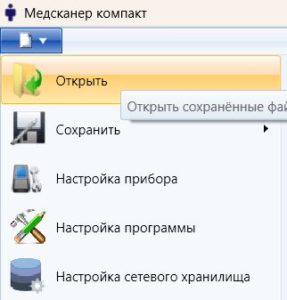 — Разархивируйте patient_comp.zip. Поместите файл в любой каталог на жестком диске компьютера.
— Запустите программу «Медсканер Компакт».
— Вверху слева нажмите «стрелка вниз» (под названием Медсканер компакт).
— Откроется меню, выберите «Открыть» (первый пункт).
— Кликом мыши выберите каталог, в который разархивирован patient_comp.pat, нажмите «Открыть».
— Дождитесь добавления.
— Появится список пациентов, выберите любого с помощью клика мыши.
— В меню «Диагностика» нажмите кнопку «Отчеты» (справа вверху).
 — Появится меню отчетов.
— Нажмите кнопку «История» слева вверху.
— Откроется меню, выберите одно из проведенных обследований. Для просмотра выберите его в колонке слева, отметив нужный пункт галочкой. Также можно отметить в «Выборе отчетов» все пункты.
Установка базы описаний препаратов
— Разархивируйте скачанный архив Remedy_desc_comp.zip. Разместите его на жестком диске компьютера, в любом каталоге.
— Если программа «Медсканер Компакт» еще не запущена, сделайте это, как указано выше.
— Подключите прибор «Медсканер Компакт» к компьютеру, дождитесь его инициализации.
— Вверху слева нажмите «стрелка вниз» (под названием Медсканер компакт).
— Откроется меню, выберите «Открыть» (первый пункт).
— Кликом мыши выберите каталог, в который разархивирован Remedy_desc_comp.rin, нажмите «Открыть».
— Дождитесь завершения процесса.
Для просмотра описаний в меню «Диагностика» — «Обследование» — «Тестирование препаратов» выберите слева в списке препарат и нажмите кнопку «Справка», расположенную вверху справа.
Если программа не умещается на экране компьютера, то надо увеличить масштаб отображения.
Основные способы изменения масштаба:
Через Параметры (основной способ):
1 Нажмите Win + I, чтобы открыть «Параметры».
2 Перейдите в раздел «Система» -> «Дисплей».
3 В блоке «Масштаб и макет» откройте выпадающее меню «Масштаб».
4 Выберите нужный процент (100%), иногда можно экспериментально ввести
вручную подбирая наилучшие значения 105%, 110%, до 125%.
в разработке
в разработке